Cómo escanear documentos con el celular para un trámite
Escribo estas guías desde la experiencia de preparar expedientes reales, no como abogado ni como asesor migratorio. Las cifras que cito llevan enlace a la fuente oficial y la fecha en que la consulté. Si encuentras algo desactualizado, escríbeme y lo corrijo.
No necesitas un escáner. Necesitas que el funcionario pueda leer el sello. Son cosas distintas y la segunda se logra con un teléfono si haces cuatro cosas bien.
Usa el escáner del teléfono, no la cámara de fotos
Los dos sistemas ya lo traen y casi nadie lo usa.
En iPhone, abre Notas, toca el ícono de la cámara y elige Escanear documentos. También está en la app Archivos. En Android, abre Google Drive, toca el botón de más y elige Escanear.
La diferencia es real: el escáner detecta los bordes, corrige la perspectiva del papel para que quede rectangular, y entrega un PDF. Una foto normal entrega una hoja torcida sobre el fondo de tu escritorio.
Las cuatro cosas que deciden si es legible
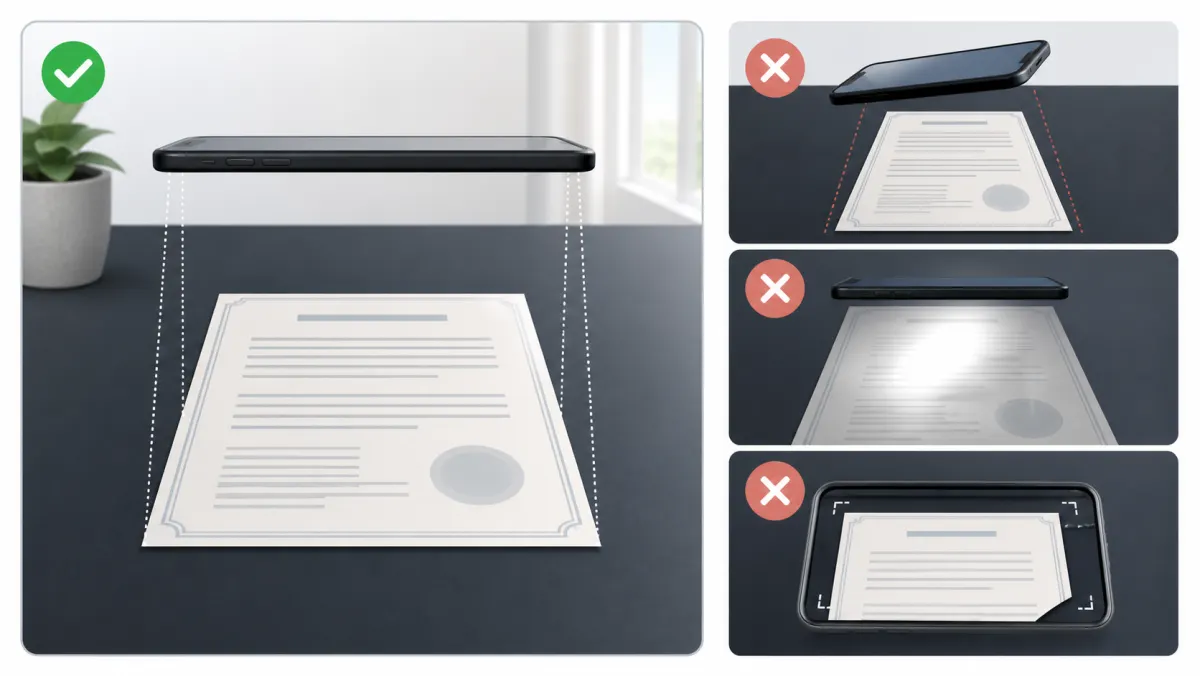
1. Luz pareja, nunca flash
El flash rebota en el papel y quema justo la zona donde suele estar el sello. Busca luz de ventana, o una lámpara puesta de lado. Si tu propia sombra cae sobre el documento, muévete, no subas el brillo después.
2. El papel plano y el fondo oscuro
Un documento doblado proyecta sombras en el pliegue y el detector de bordes se pierde. Aplánalo, y ponlo sobre una superficie más oscura que el papel para que el borde se distinga.
3. Llena el encuadre
Todos los píxeles que gastas en tu mesa son píxeles que no gastas en el texto. Acércate hasta que el documento ocupe casi toda la pantalla, con el teléfono paralelo al papel y no en ángulo.
4. Escanea alto y comprime después
Esta es la regla que más gente invierte. Ninguna herramienta recupera resolución que nunca se capturó. Puedes bajar el peso de un escaneo nítido cuantas veces quieras, pero un escaneo malo es malo para siempre.
Así que captura a la máxima calidad que ofrezca el teléfono, sin preocuparte por el peso, y ajusta el tamaño al final, cuando ya sabes cuál es el límite del portal.
Color o blanco y negro
Muchos trámites piden expresamente el documento escaneado a color, sobre todo pasaportes y cédulas. El modo blanco y negro produce archivos mucho más livianos y puede invalidarte el documento. Si el trámite no dice nada, quédate en color.
Si tu iPhone genera archivos HEIC
Es el formato por defecto de las fotos en iPhone y muchos portales no lo aceptan. No hace falta cambiar la configuración del teléfono: puedes soltar el HEIC directamente en esta herramienta y sale convertido en una página PDF con la orientación correcta.
Revisa antes de enviar
Ábrelo y hazle zoom a las tres zonas que mira el revisor: los sellos, las firmas, y los números largos como el del pasaporte o el radicado. Si tú tienes que entrecerrar los ojos, vuelve a escanear. Es más rápido que un requerimiento.
Preguntas frecuentes
¿Un escaneo del celular sirve para un trámite oficial?
Sí, siempre que sea legible, esté completo, derecho y a color cuando lo pidan. Lo que rechazan es la ilegibilidad, no el aparato con que se capturó.
¿Cuántos DPI necesito?
No pienses en DPI al capturar, piensa en llenar el encuadre a máxima calidad. Como referencia, por debajo de unos 115 DPI efectivos un sello empieza a ser ilegible.
¿Cómo junto varias páginas en un solo PDF?
El escáner del teléfono deja añadir páginas antes de guardar. Si ya te quedaron sueltas, cárgalas todas aquí y usa la opción de descargar todo en un solo PDF.